ModuleAir WiFi

Présentation
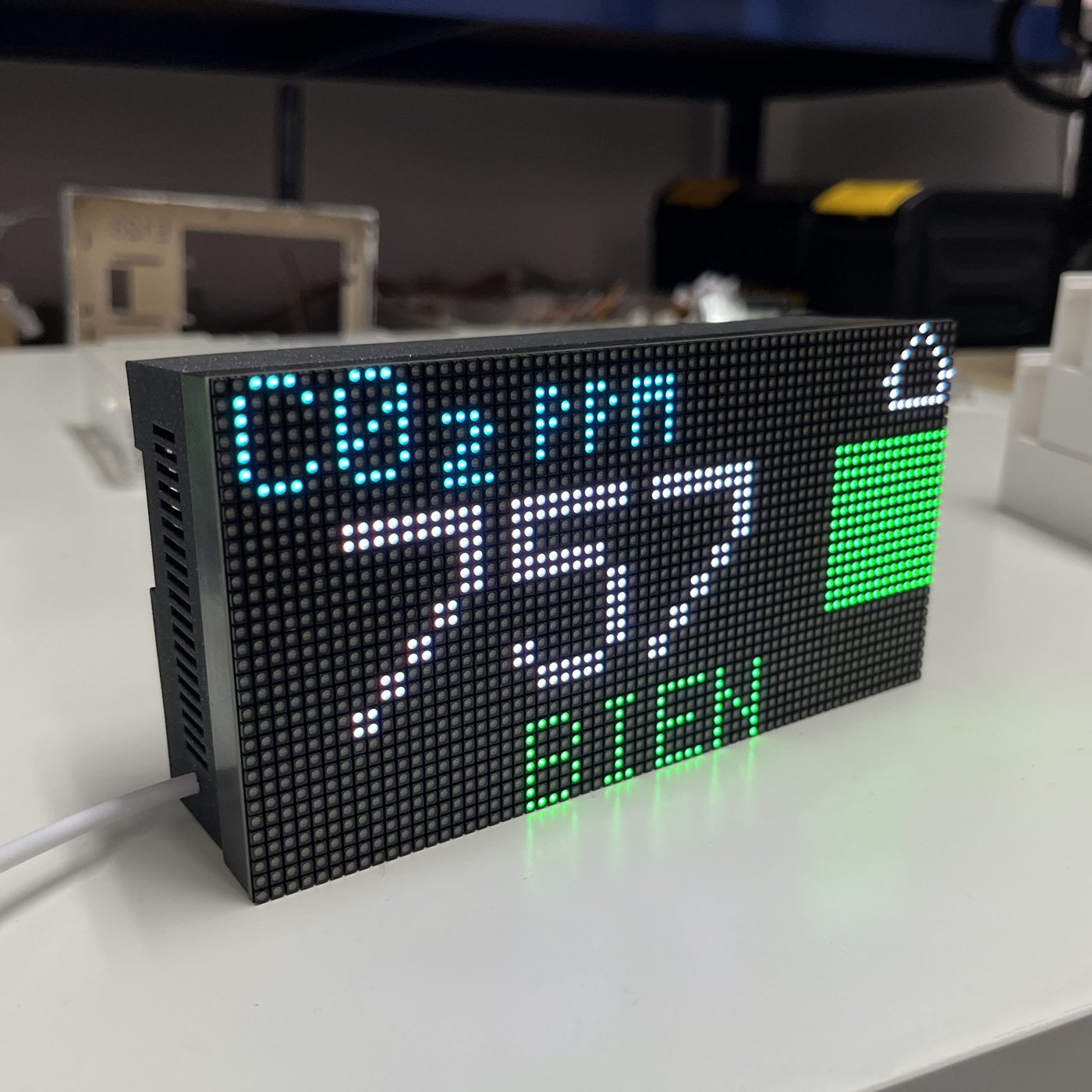
Le ModuleAir WiFi est un capteur de qualité de l'air d'intérieur connecté en WiFi. Il mesure en continu les particules fines (PM1, PM2.5, PM10) et le CO₂, et affiche les résultats en temps réel sur un écran LED intégré.
Cette page documente la version 4 (V4) du ModuleAir. Le capteur est construit autour d'un microcontrôleur ESP32 et transmet ses mesures toutes les minutes vers les serveurs AirCarto.
Une installation sans configuration compliquée
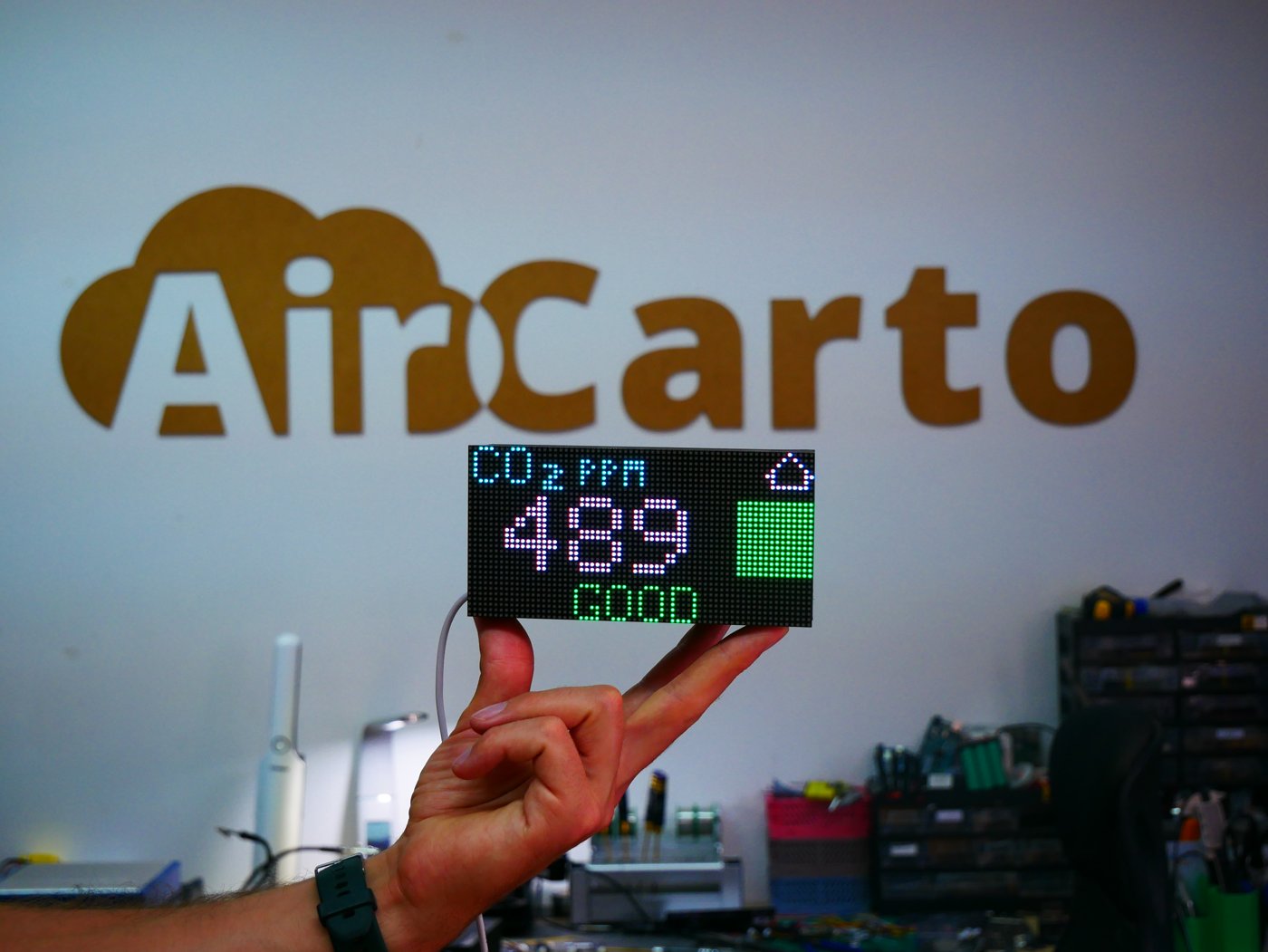
Le ModuleAir WiFi se configure entièrement depuis un téléphone ou un ordinateur, sans application à installer : on le branche, on choisit son réseau WiFi, et c'est terminé.
Vidéo de présentation
Caractéristiques techniques

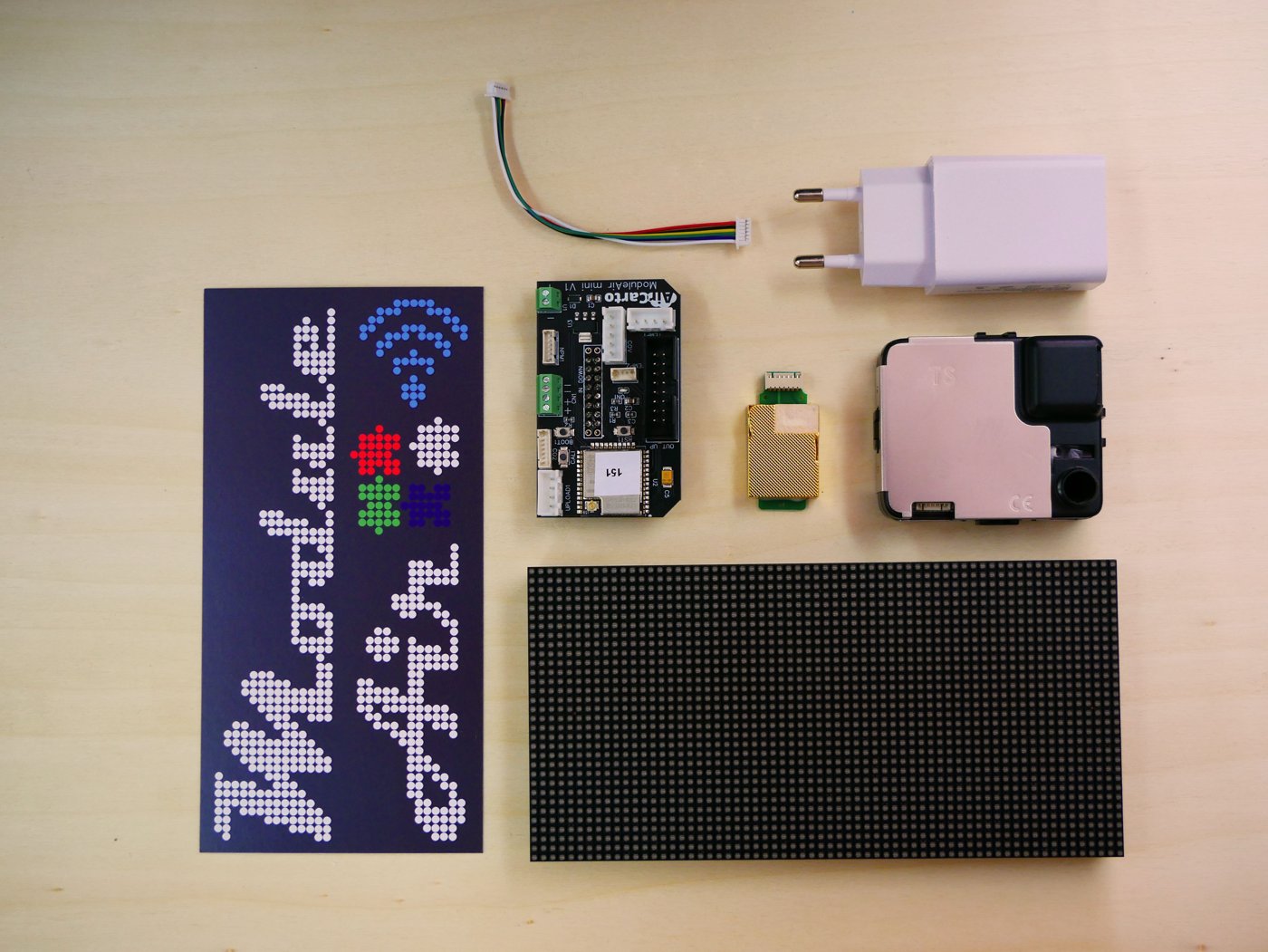
Le ModuleAir WiFi rassemble, dans un boîtier imprimé en 3D, une carte électronique AirCarto à base d'ESP32, les capteurs de qualité de l'air, un écran LED et son alimentation USB :
Plateforme
- Microcontrôleur : ESP32-WROOM-32U (Espressif)
- CPU : double cœur Xtensa LX6 à 240 MHz
- Flash : 4 MB
- WiFi : 802.11 b/g/n, antenne externe (connecteur U.FL) pour une meilleure portée
La carte est une board custom AirCarto (ModuleAir WiFi) conçue autour de ce module.
Capteurs
De série, le ModuleAir WiFi embarque deux capteurs de référence :
| Capteur | Mesure | Paramètres | Interface |
|---|---|---|---|
| NextPM (Tera Sensor) | Particules fines | PM1 · PM2.5 · PM10 | UART (Modbus RTU) |
| S88 (Senseair) | Dioxyde de carbone | CO₂ | UART (Modbus RTU) |
Changement de capteur CO₂ depuis septembre 2026
Les ModuleAir produits à partir de septembre 2026 embarquent le Senseair S88 à la place du MH-Z19C (Winsen) monté sur les versions précédentes. Les capteurs déjà installés continuent de fonctionner sans aucune intervention : le firmware reconnaît seul le modèle branché. Voir Dioxyde de carbone (CO₂).
En option, une sonde BME280 (température, humidité, pression) peut être ajoutée en version déportée — voir Les capteurs en détail.
Capteurs détectés automatiquement
Le ModuleAir détecte les capteurs présents à chaque cycle de mesure. Un capteur peut être branché ou débranché à chaud, et chaque capteur peut être activé ou désactivé individuellement depuis le dashboard web (voir Réglages et fonctionnalités). Seules les mesures des capteurs présents et activés sont affichées et transmises.
Écran LED
Le ModuleAir WiFi est équipé d'une matrice LED RGB de 64 × 32 pixels (panneau HUB75). Une fois le capteur en fonctionnement, l'écran affiche en rotation les différents polluants (une mesure toutes les 5 secondes), entrecoupés des logos, avec un code couleur indiquant la qualité de l'air.
La matrice existe en deux tailles :
| Variante | Pas (pitch) | Dimensions |
|---|---|---|
| P2.5 | 2.5 mm | 160 × 80 mm |
| P3 | 3.0 mm | 192 × 96 mm |
La luminosité de l'écran est réglable depuis le dashboard (de 0 — écran éteint — à 255).
Boîtier
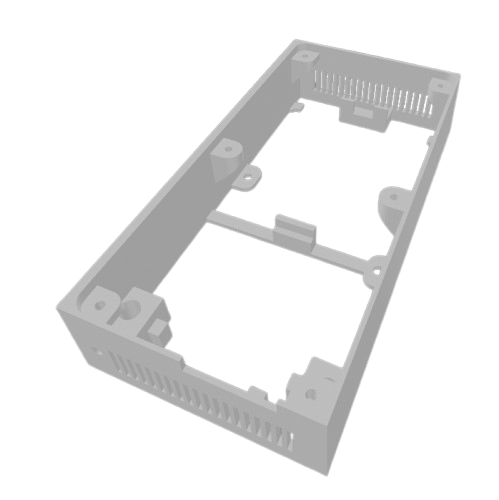
Le boîtier est composé d'éléments imprimés en 3D, conçus sur mesure pour accueillir le PCB et les capteurs. Il intègre des ouvertures pour la circulation de l'air (nécessaire aux mesures de particules et de gaz), le passage du câble USB et l'antenne WiFi externe. Le logo AirCarto est directement intégré au design.
Le fichier 3D du boîtier est téléchargeable dans la section Fichiers 3D.
Dimensions
Encombrement hors tout de la version avec matrice P2.5 :
| Hauteur | Largeur | Profondeur |
|---|---|---|
| 79,2 mm | 159,9 mm | 45,9 mm |
La profondeur se décompose en 30,6 mm de boîtier et 13,4 mm d'écran (44,0 mm), plus la légère saillie arrière du capteur de particules. Câble d'alimentation non compris.
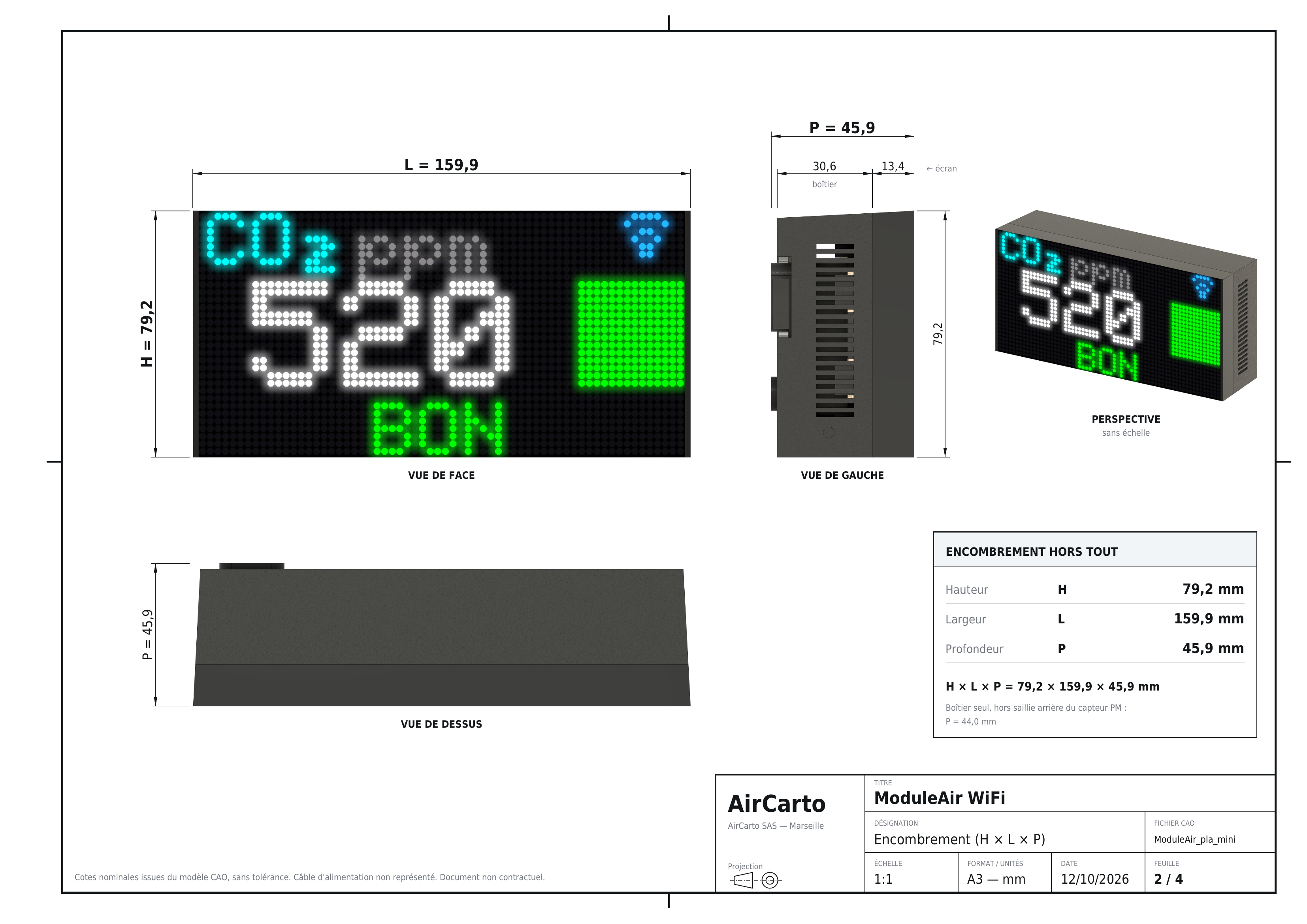
Les plans complets sont dans la section Dessins techniques.
Connectivité
Le ModuleAir WiFi se connecte à un réseau WiFi 2.4 GHz classique (WPA/WPA2). Il transmet ses mesures par internet vers les serveurs AirCarto.
Réseaux non supportés
Le capteur ne peut se connecter qu'à un réseau WiFi protégé par un mot de passe (ou ouvert). Les réseaux d'entreprise à portail captif ou à identifiant/mot de passe (université, hôtel, certains bureaux) ne sont pas supportés.
Alimentation et consommation
Le ModuleAir WiFi est conçu pour une alimentation permanente sur USB 5 V (chargeur de téléphone ou port USB). Un adaptateur secteur standard 5 V / 1 A est suffisant.
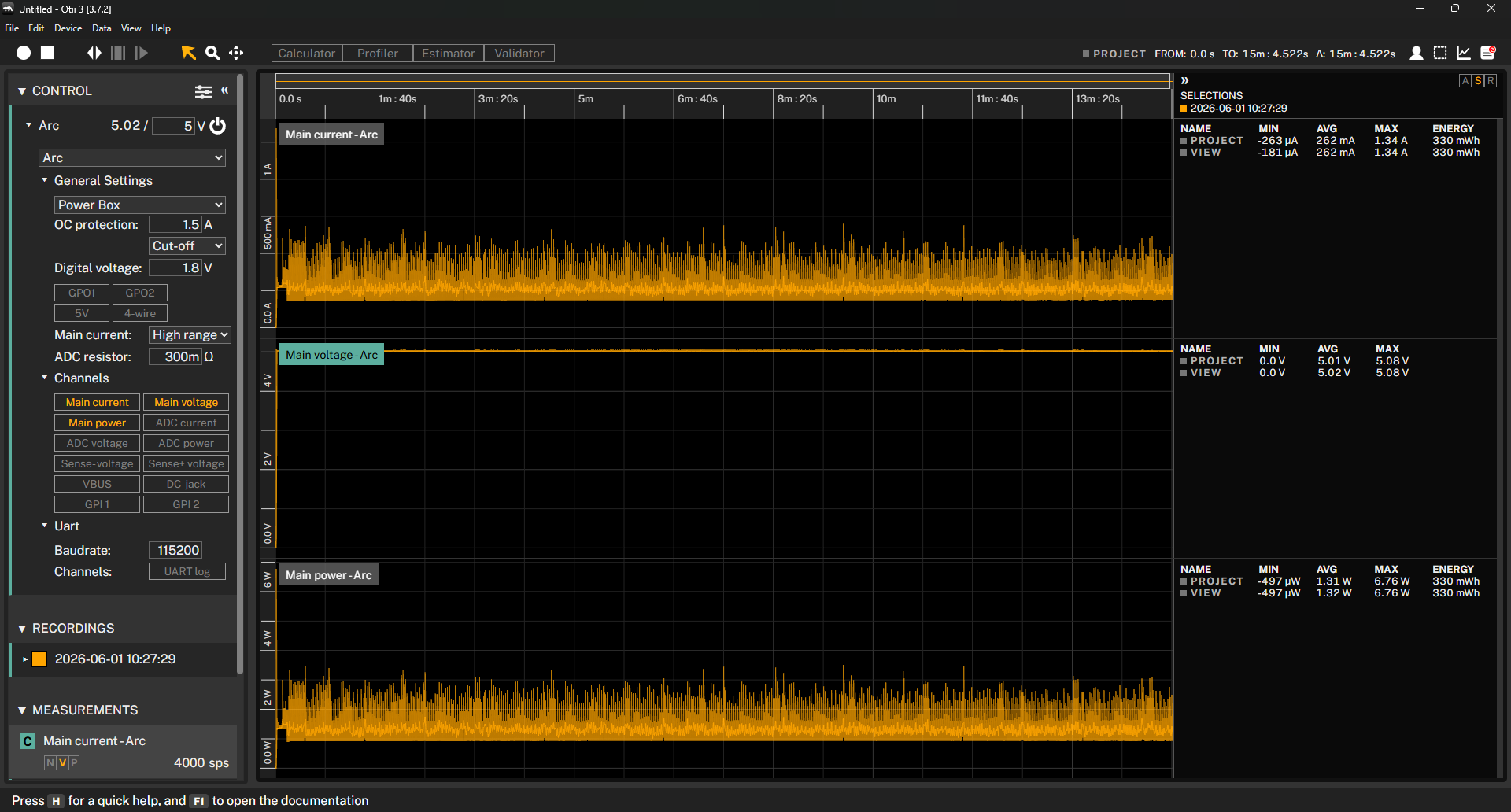
Mesure réalisée sur USB 5 V avec un power profiler (~15 secondes en fonctionnement normal) :
| Paramètre | Valeur |
|---|---|
| Tension d'alimentation | 5.0 V |
| Courant moyen | ~171 mA |
| Courant max (pic) | ~509 mA |
| Puissance moyenne | ~858 mW |
| Puissance max (pic) | ~2.56 W |
| Estimation | Valeur |
|---|---|
| Consommation moyenne | ~0.86 W |
| Consommation journalière | ~20.6 Wh/jour |
| Consommation annuelle | ~7.5 kWh/an |
Lecture du profil
Le courant de repos se situe autour de 100–150 mA (ESP32 actif, WiFi maintenu). Les pics périodiques (300–509 mA) correspondent aux transmissions WiFi et aux lectures des capteurs. Un pic au démarrage (~1 s) accompagne l'initialisation de l'ESP32 et la connexion WiFi.
Les capteurs en détail
De série, le ModuleAir WiFi mesure les deux paramètres clés de la qualité de l'air intérieur : les particules fines et le CO₂, à l'aide de capteurs de référence. Une sonde de température / humidité / pression peut être ajoutée en option (voir plus bas).
Particules fines — NextPM (Tera Sensor)
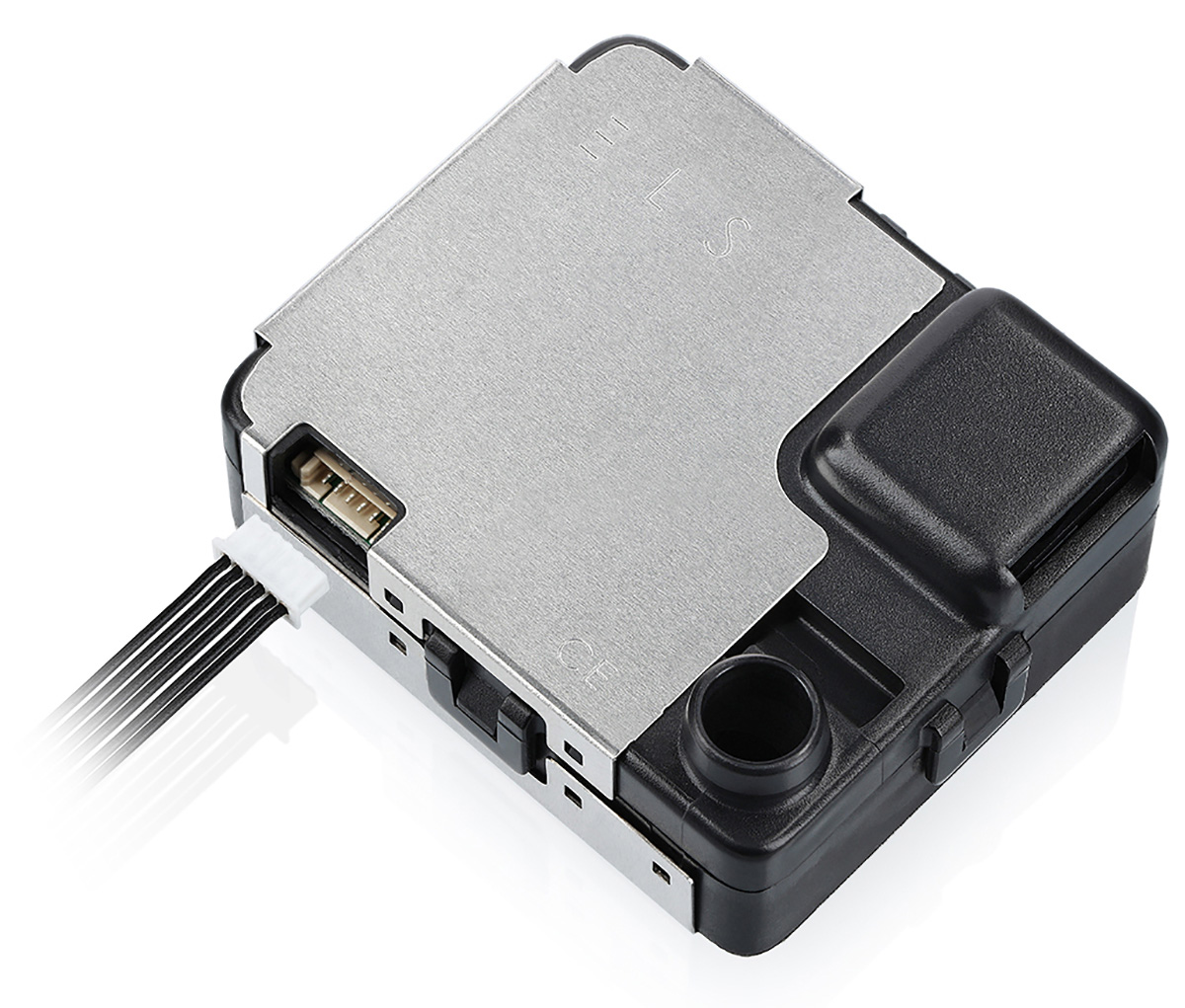
Les particules fines (PM, particulate matter) sont des poussières microscopiques en suspension dans l'air. On les classe par taille : PM10 (< 10 µm), PM2.5 (< 2.5 µm) et PM1 (< 1 µm). Plus une particule est fine, plus elle pénètre profondément dans l'appareil respiratoire — les PM2.5 atteignent les alvéoles pulmonaires, ce qui en fait l'un des polluants les plus surveillés sur le plan sanitaire. Elles proviennent du chauffage, de la cuisson, du trafic, du tabac, des bougies, etc.
Le NextPM est un compteur optique de particules fabriqué par la société française Tera Sensor. Il éclaire le flux d'air avec un laser et mesure la lumière diffusée par les particules selon deux angles (45° et 90°) — une technologie brevetée qui améliore la distinction des tailles de particules. Il détecte les particules de 0.3 à 10 µm et restitue les concentrations en µg/m³ pour PM1, PM2.5 et PM10.
Pour rester fiable même dans un air humide, le capteur intègre un système de chauffage qui maintient l'humidité interne sous 60 %. C'est un capteur durable (durée de vie > 10 ans, > 10 000 h de fonctionnement) dont la corrélation avec les instruments de référence dépasse 0.95.
Le même capteur que le NebuleAir Pro
Le NextPM est le capteur de particules de référence d'AirCarto : il équipe aussi le NebuleAir Pro.
Dioxyde de carbone (CO₂) — Senseair S88
Le CO₂ (dioxyde de carbone) est le meilleur indicateur du renouvellement de l'air dans une pièce occupée. L'air extérieur contient environ 420 ppm de CO₂ ; dans une pièce fermée et occupée, le taux monte avec la respiration des personnes présentes. Au-delà de ~1000–1500 ppm, l'air est considéré comme confiné : il est temps d'aérer. Des niveaux élevés s'accompagnent souvent de somnolence, de maux de tête et d'une baisse de concentration. Le CO₂ est aussi un bon proxy du risque de transmission des maladies aéroportées.
Depuis septembre 2026, le ModuleAir mesure le CO₂ avec le S88 du fabricant suédois Senseair. Il fonctionne par principe NDIR (Non-Dispersive InfraRed, infrarouge non dispersif) : le CO₂ absorbe une longueur d'onde infrarouge précise ; en mesurant cette absorption dans une chambre optique, le capteur en déduit la concentration. C'est une méthode robuste et stable dans le temps.
| Caractéristique | Valeur |
|---|---|
| Principe | NDIR (infrarouge non dispersif) |
| Gamme de mesure | 400 – 10 000 ppm |
| Précision | ± 40 ppm ± 3 % de la lecture |
| Temps de chauffe | < 10 s |
| Temps de réponse (T63) | ≤ 30 s |
| Calibration | ABC (Automatic Baseline Calibration) automatique, sans entretien |
| Durée de vie | > 15 ans |
| Interface | UART — Modbus RTU (9600 bauds, 8N1) |
Pourquoi le S88 remplace le MH-Z19C
Jusqu'en août 2026, le ModuleAir était équipé du MH-Z19C du fabricant chinois Winsen. Le passage au S88 répond à deux raisons :
- Fiabilité du fournisseur — Senseair est un fabricant suédois, avec un approvisionnement et un support techniques plus sûrs que ceux de notre précédente filière chinoise.
- Précision de la mesure — les tests comparatifs réalisés en interne chez AirCarto montrent des mesures très fiables avec le S88.
La calibration ABC du S88 recale automatiquement la ligne de base sur la mesure la plus basse observée sur sa période glissante (8 jours par défaut) : le capteur reste juste dans le temps sans intervention, à condition que la pièce soit aérée de temps en temps.
Rien à faire sur les capteurs déjà installés
Le firmware détecte automatiquement le modèle de sonde CO₂ branché (MH-Z19C ou S88) à chaque démarrage, et gère le changement à chaud. Les deux capteurs remontent exactement la même donnée (ISO_17, en ppm) : les historiques, les seuils d'alerte, l'affichage sur l'écran LED et l'API sont identiques d'un modèle à l'autre.
Ancienne sonde : MH-Z19C (Winsen) — ModuleAir d'avant septembre 2026
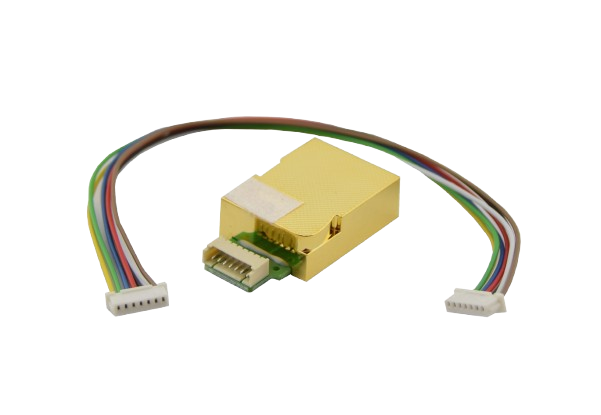
Également un capteur NDIR, mesurant l'absorption infrarouge dans une chambre dorée.
| Caractéristique | Valeur |
|---|---|
| Principe | NDIR (infrarouge non dispersif) |
| Gamme de mesure | 400 – 5000 ppm |
| Précision | ± (50 ppm + 5 % de la lecture) |
| Compensation | en température |
| Temps de chauffe | ~1 à 3 min |
| Interface | UART (sortie série) |
Température, humidité, pression — sonde BME280 (en option)
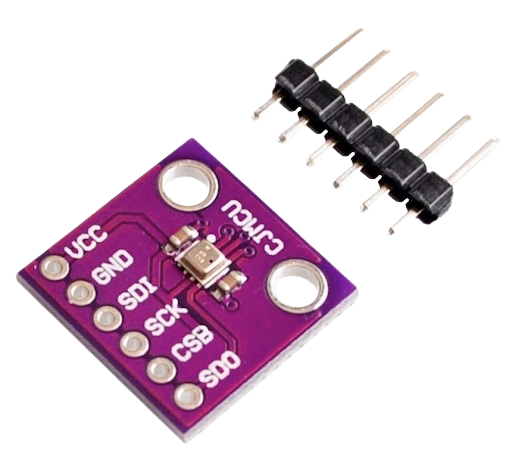
La sonde BME280 mesure la température, l'humidité relative et la pression atmosphérique — les conditions ambiantes qui complètent le diagnostic de l'air intérieur.
Pourquoi cette sonde n'est pas montée de série
À l'intérieur du boîtier, la chaleur dégagée par l'écran LED fausse les mesures de température et d'humidité. Pour cette raison, le ModuleAir est livré de série avec uniquement les particules fines et le CO₂.
Sur demande, AirCarto réalise une version équipée du BME280 : nous avons mis au point des prototypes avec une extension déportée qui place la sonde à l'extérieur du boîtier, reliée par un câble. La mesure échappe ainsi à la chaleur de l'écran et reste fiable.
| Mesure | Gamme | Précision |
|---|---|---|
| Température | −40 à +85 °C | ± 1 °C |
| Humidité | 0 à 100 % HR | ± 3 % HR |
| Pression | 300 à 1100 hPa | ± 1 hPa |
Première mise en service
1. Brancher le capteur
Branchez le capteur sur une prise USB (chargeur de téléphone, port USB d'une box…). Le capteur démarre automatiquement : une courte animation s'affiche sur l'écran LED, puis l'écran indique « Config WiFi » tant que le capteur n'est pas configuré.
2. Se connecter au réseau du capteur
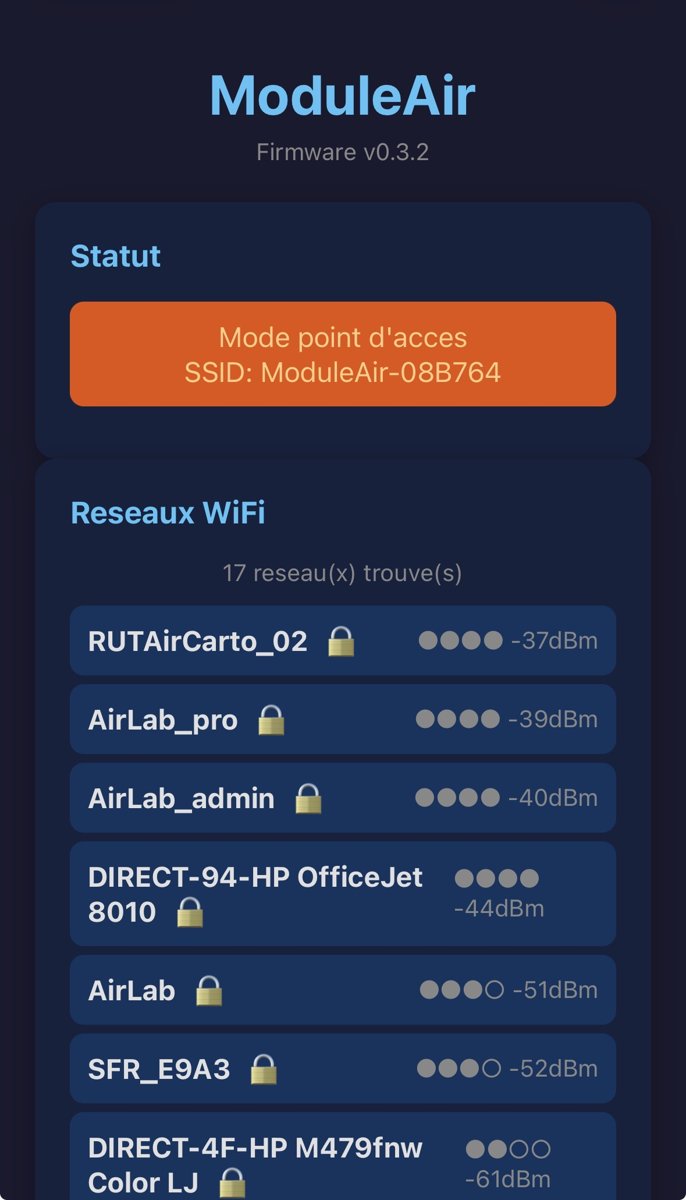
Au premier démarrage (ou tant qu'aucun réseau n'est mémorisé), le ModuleAir crée son propre point d'accès WiFi :
- Nom du réseau :
ModuleAir-XXXXXX(les 6 derniers caractères sont propres à votre capteur) - Mot de passe : aucun (réseau ouvert)
Sur votre téléphone ou ordinateur, ouvrez les paramètres WiFi et connectez-vous à ce réseau. Une page de configuration s'ouvre automatiquement (portail captif). Si elle ne s'ouvre pas, lancez votre navigateur sur n'importe quelle adresse, ou rendez-vous sur http://192.168.4.1.
3. Choisir son réseau WiFi
Sur la page de configuration :
- Repérez votre réseau WiFi dans la liste (bouton « Actualiser les réseaux » si besoin)
- Cliquez sur le nom de votre réseau
- Entrez le mot de passe de votre box WiFi
- Cliquez sur Connecter
Le capteur enregistre les identifiants, redémarre et tente de se connecter. La configuration est mémorisée : aux démarrages suivants, le capteur se reconnecte automatiquement à votre box.
Variante : configuration par Bluetooth (BLE Improv)
En plus du portail captif, le ModuleAir supporte la configuration WiFi par Bluetooth via le standard Improv, depuis un navigateur compatible (Chrome / Edge). Le capteur affiche l'avancement (connexion, identifiants reçus, succès/échec) directement sur l'écran LED.
4. Vérifier la connexion
Une fois connecté, l'écran affiche brièvement le réseau et la qualité du signal, puis le logo ModuleAir en attendant la première mesure (~60 s). Le capteur envoie ensuite automatiquement ses mesures toutes les 60 secondes.
Reconnexion automatique intelligente
Si la box redémarre ou que le WiFi est momentanément perdu, le capteur tente de se reconnecter tout seul pendant 3 minutes, puis réessaie périodiquement en arrière-plan. Si le réseau configuré devient introuvable, il rebascule en mode point d'accès pour permettre une reconfiguration.
Le dashboard web
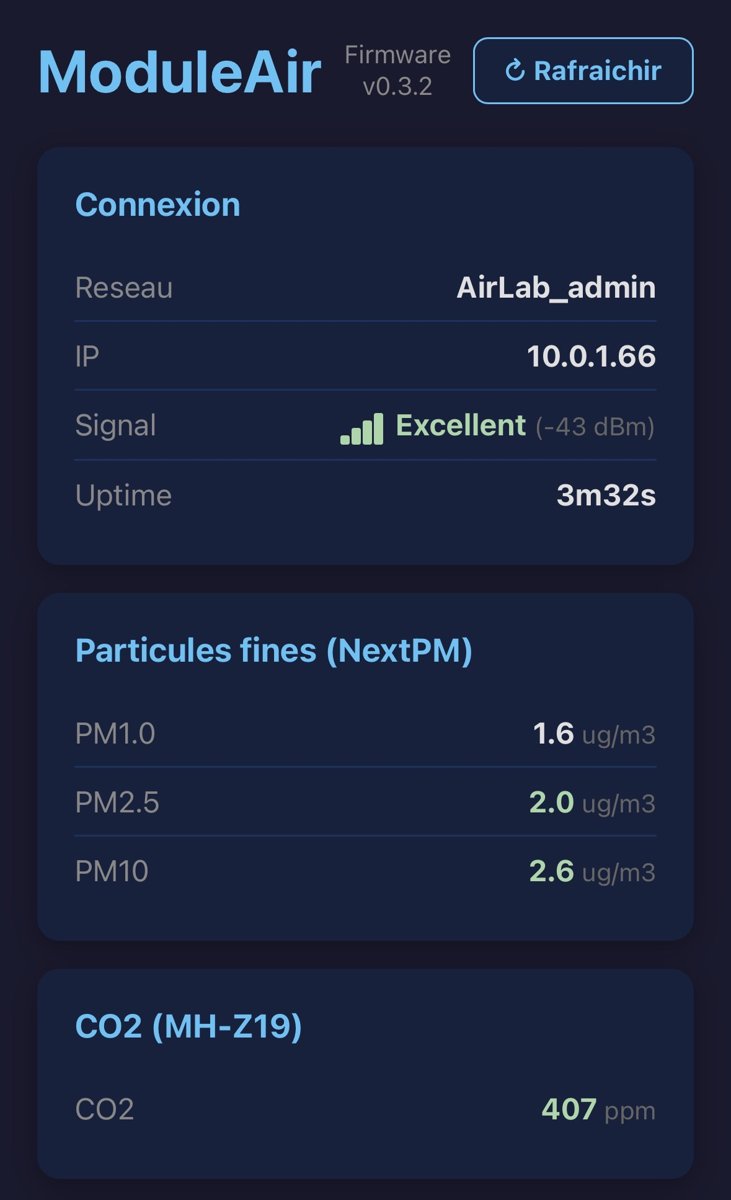
Une fois le capteur connecté à votre WiFi, vous accédez à son interface depuis n'importe quel appareil du même réseau.
Ouvrez un navigateur et tapez :
Si l'adresse .local ne fonctionne pas
Certains appareils (notamment sous Android) ne gèrent pas les adresses .local. Utilisez alors l'adresse IP du capteur (visible dans l'interface d'administration de votre box).
Consulter les mesures
Le dashboard affiche en temps réel les dernières mesures, regroupées par capteur : particules fines, CO₂ et — si la sonde optionnelle est installée — les conditions ambiantes (température / humidité / pression). Les valeurs sont colorées selon leur niveau (vert = bon, orange = moyen, rouge = mauvais). La page se rafraîchit automatiquement, sans rechargement complet.
La carte Système affiche l'état de chaque capteur sous forme de pastille :
| Pastille | Signification |
|---|---|
| Verte « ok » | Capteur actif, lecture correcte |
| Rouge « err » | Capteur actif mais en erreur (voir les logs) |
| Grise barrée « off » | Capteur volontairement désactivé |
| Orange « warm » | Premier cycle de mesure en cours (juste après le démarrage) |
Réglages et fonctionnalités
Le dashboard ne sert pas qu'à consulter les mesures : il permet de personnaliser entièrement le fonctionnement du capteur. Tous les réglages sont mémorisés et conservés après un redémarrage.
- Activer / désactiver un capteur — dans Capteurs actifs, chaque capteur possède un interrupteur. Désactiver un capteur arrête sa lecture, le retire de l'écran et des données envoyées — effet immédiat, sans redémarrage. Pratique si un capteur n'est pas installé ou que vous ne souhaitez pas suivre une mesure.
- Choisir les polluants affichés à l'écran — dans Écrans matrice, vous décidez quels paramètres défilent sur l'écran LED (PM1, PM2.5, PM10, CO₂, et — avec la sonde optionnelle — température, humidité) : affichez uniquement ceux qui vous intéressent. Vous choisissez aussi quels logos apparaissent dans la rotation (ModuleAir, AirCarto, AtmoSud).
- Régler les seuils d'alerte CO₂ — éditez les seuils « bon » et « mauvais » qui déterminent les couleurs (par défaut 800 et 1500 ppm), avec un bouton « Par défaut » pour revenir aux valeurs officielles.
- Régler la luminosité de l'écran — de 0 (écran éteint) à 255.
- Écran de debug au démarrage — afficher ou non l'écran d'information technique au boot.
Cohérence automatique
Si vous désactivez un capteur, les écrans des polluants correspondants se grisent automatiquement (ex. désactiver le NextPM grise PM1 / PM2.5 / PM10). Vos préférences d'affichage sont conservées : elles reviennent automatiquement quand vous réactivez le capteur.
Logs en temps réel
Le dashboard intègre une console de logs en direct (live tail), avec pause et effacement. Elle permet de diagnostiquer facilement un problème de capteur ou de connexion sans matériel particulier.
L'écran LED en détail
À quoi ressemble un écran de mesure
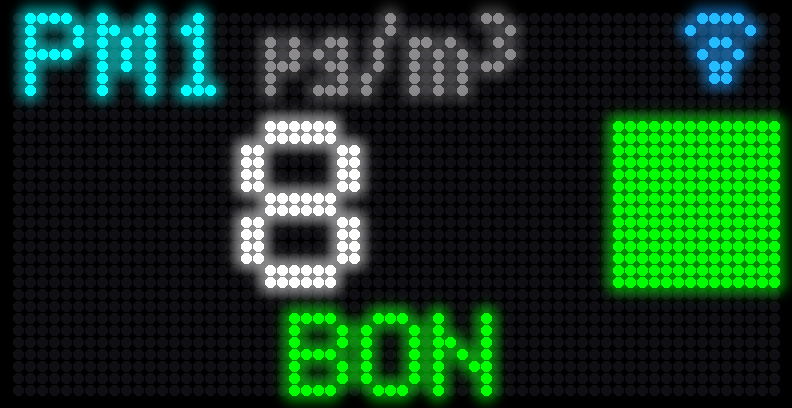
En fonctionnement, l'écran fait défiler une mesure toutes les 5 secondes. Chaque polluant occupe un écran construit toujours de la même façon, pour une lecture en un coup d'œil. Chaque écran de mesure se compose des repères suivants :
| Zone | Position | Contenu |
|---|---|---|
| Polluant | En haut à gauche (cyan) | Le nom de la mesure (PM2.5, CO₂, PM10…) |
| Unité | À droite du nom (gris) | L'unité (µg/m³, ppm…) |
| Valeur | Au centre, en grand (blanc) | La mesure en cours |
| Carré de couleur | À droite | Le niveau de qualité (vert → jaune → orange → rouge) |
| Libellé | En bas (même couleur) | Le niveau en toutes lettres (BON, MOYEN, AÉRER SVP, MAUVAIS…) |
| Badge réseau | En haut à droite | L'état de la connexion (bleu = en ligne) |
Le carré de couleur et le libellé prennent la même couleur, déterminée par les seuils ci-dessous : c'est l'indicateur visuel principal de la qualité de l'air.
États affichés
| État | Affichage |
|---|---|
| Démarrage | Animation de boot (spinner) |
| En attente de configuration WiFi | « Config WiFi… » (orange) |
| Connexion en cours | Nom du réseau + points animés |
| Connecté | « Connecté » + nom du réseau + barres de signal (3 s) |
| Attente de la première mesure | Logo ModuleAir |
| Fonctionnement normal | Rotation des polluants (5 s/écran) + logos |
| WiFi perdu | « WiFi déconnecté » jusqu'à reconnexion |
| Mise à jour OTA | Écran de progression dédié |
Le badge de connectivité
En haut à droite de chaque écran de mesure, un petit badge indique l'état de la connexion. En arrière-plan, le capteur teste son lien toutes les 15 secondes, en trois étapes successives :
- WiFi — le capteur est-il associé à votre box ?
- Internet — l'accès à internet fonctionne-t-il ? (test direct vers une IP publique, sans dépendre du DNS)
- Serveur AirCarto — le serveur qui reçoit les mesures répond-il ?
Le badge résume ce diagnostic d'un coup d'œil :
| Badge | État | Signification |
|---|---|---|
| (rien) | Hors-ligne | Pas de connexion WiFi du tout. À reconfigurer (portail WiFi ou Bluetooth). |
 |
En ligne | WiFi + internet + serveur AirCarto : tout est OK, les mesures remontent normalement. |
 |
Pas d'internet | Le capteur est sur le WiFi, mais aucun accès internet. Côté box / fournisseur d'accès. |
 |
Serveur injoignable | Internet fonctionne, mais le serveur AirCarto ne répond pas. Rien à faire de votre côté. |
Comment lire les icônes
- Logo WiFi (bleu) — apparaît quand tout fonctionne : c'est l'état normal. Le capteur est connecté et envoie ses mesures.
- Dès qu'il y a un problème, le logo WiFi laisse place à deux flèches qui montrent où ça coince :
- Flèche du haut ↑ = l'envoi des mesures vers le serveur AirCarto (montée).
- Flèche du bas ↓ = l'accès à internet en général (descente).
- La couleur de chaque flèche dit si cette direction marche :
- 🟢 Verte = ce lien fonctionne · 🔴 Rouge = ce lien est coupé.
Concrètement :
- ↑ rouge + ↓ rouge → rien ne passe dans aucun sens : pas d'internet (le WiFi est là, mais la box n'a pas internet).
- ↑ rouge + ↓ verte → internet marche (↓ verte) mais l'envoi au serveur échoue (↑ rouge) : c'est le serveur AirCarto qui est en cause, pas votre WiFi.
Hors ligne, le capteur continue de mesurer
Même sans internet, l'écran continue d'afficher les mesures en direct. Seul l'historique en ligne sur monmoduleair.fr est suspendu tant que la connexion n'est pas rétablie.
Seuils de couleur
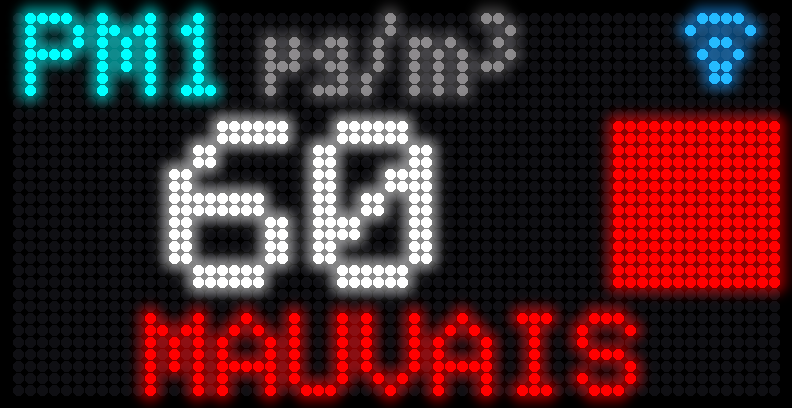
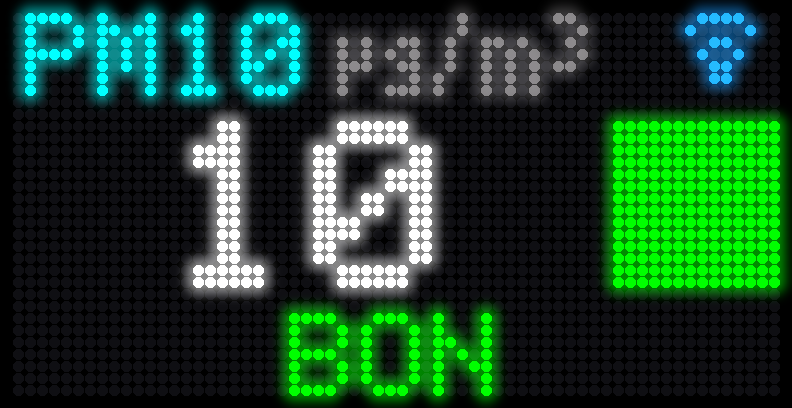
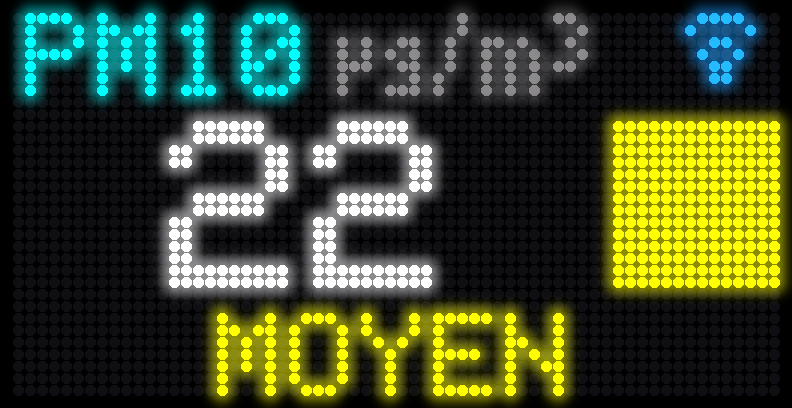
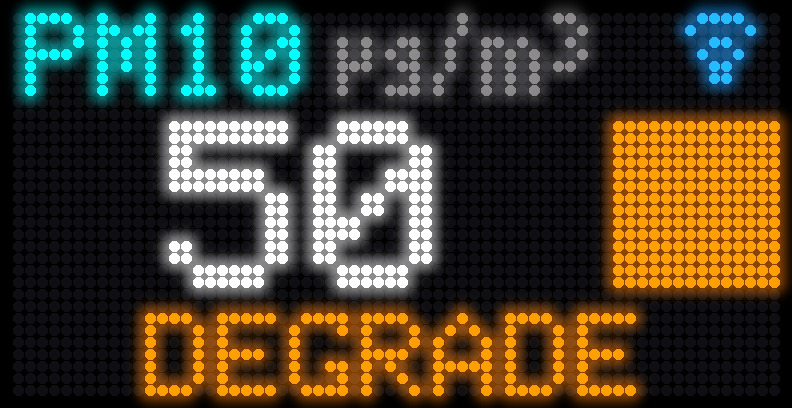
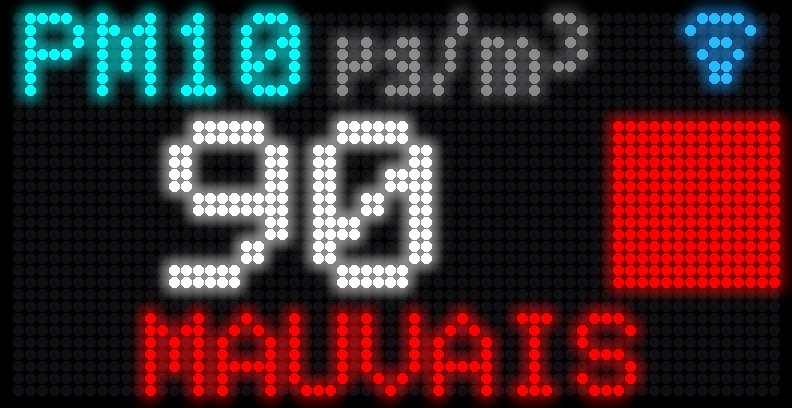
Les couleurs affichées à l'écran suivent ces seuils. Pour chaque polluant, voici le tableau des niveaux et l'écran tel qu'il s'affiche à chaque niveau (les seuils CO₂ sont éditables depuis le dashboard) :
Aperçus générés à partir des polices et de la mise en page exactes du firmware (matrice 64 × 32 pixels).
Particules de diamètre < 1 µm.
| PM1 (µg/m³) | Niveau | Couleur |
|---|---|---|
| < 10 | Bon | 🟢 Vert |
| 10 – 20 | Moyen | 🟡 Jaune |
| 20 – 50 | Dégradé | 🟠 Orange |
| ≥ 50 | Mauvais | 🔴 Rouge |


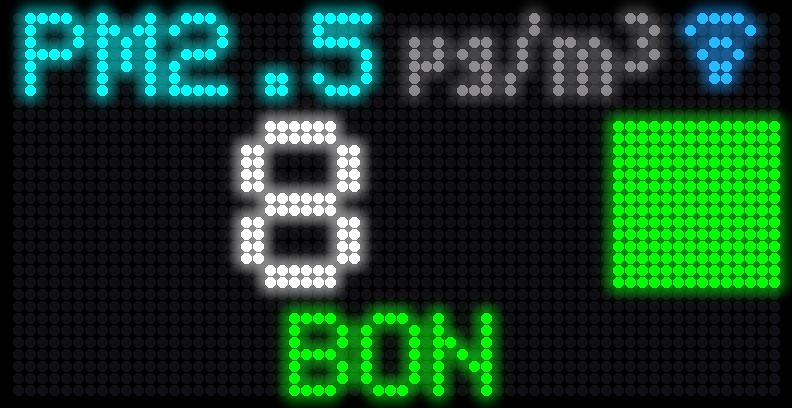
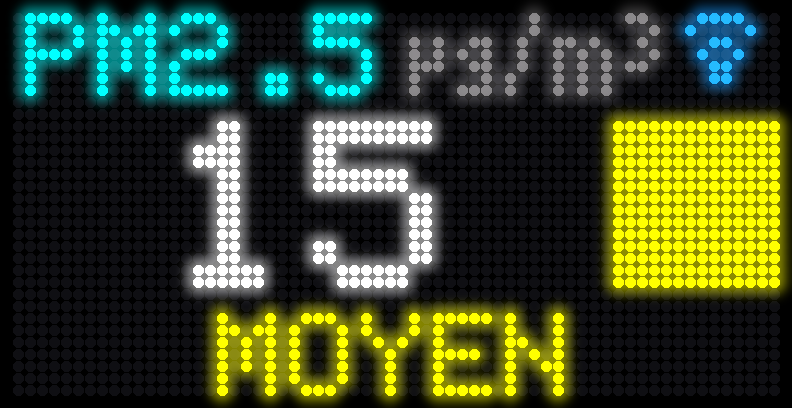
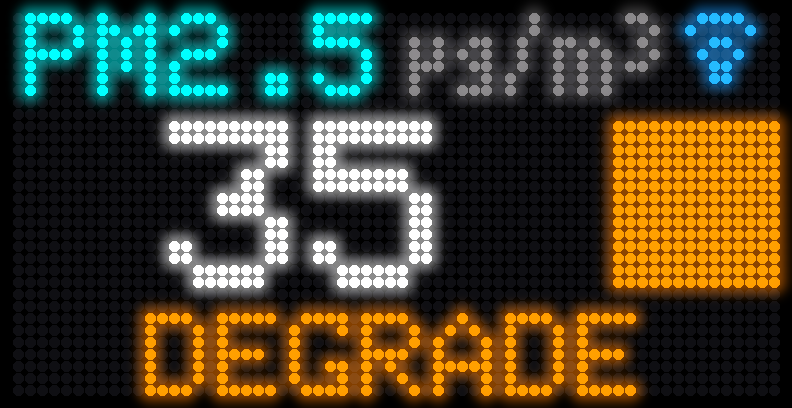
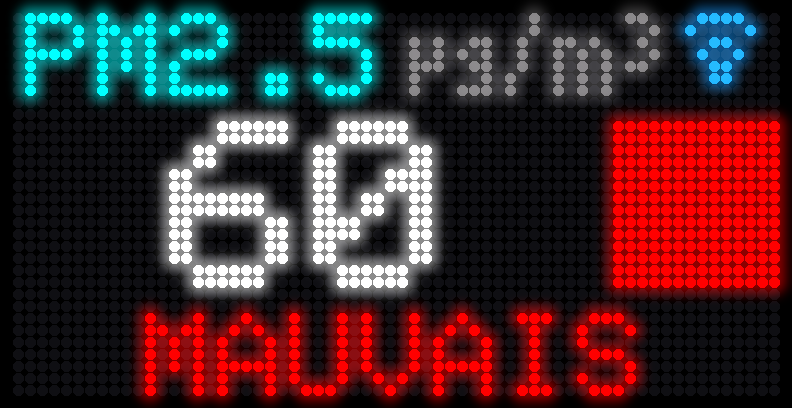
Particules de diamètre < 2.5 µm (les plus surveillées sur le plan sanitaire).
| PM2.5 (µg/m³) | Niveau | Couleur |
|---|---|---|
| < 10 | Bon | 🟢 Vert |
| 10 – 20 | Moyen | 🟡 Jaune |
| 20 – 50 | Dégradé | 🟠 Orange |
| ≥ 50 | Mauvais | 🔴 Rouge |
Particules de diamètre < 10 µm.
| PM10 (µg/m³) | Niveau | Couleur |
|---|---|---|
| < 15 | Bon | 🟢 Vert |
| 15 – 30 | Moyen | 🟡 Jaune |
| 30 – 75 | Dégradé | 🟠 Orange |
| ≥ 75 | Mauvais | 🔴 Rouge |
| CO₂ (ppm) — éditable | Niveau | Couleur |
|---|---|---|
| < 800 | Bon | 🟢 Vert |
| 800 – 1500 | Aérer SVP | 🟡 Jaune |
| ≥ 1500 | Aérer SVP | 🔴 Rouge |
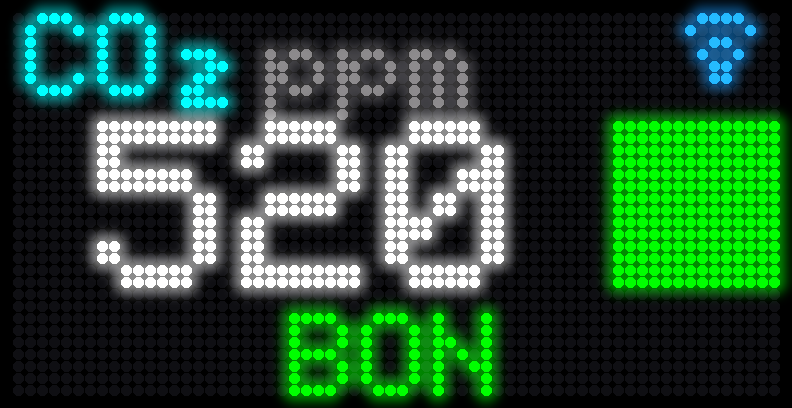
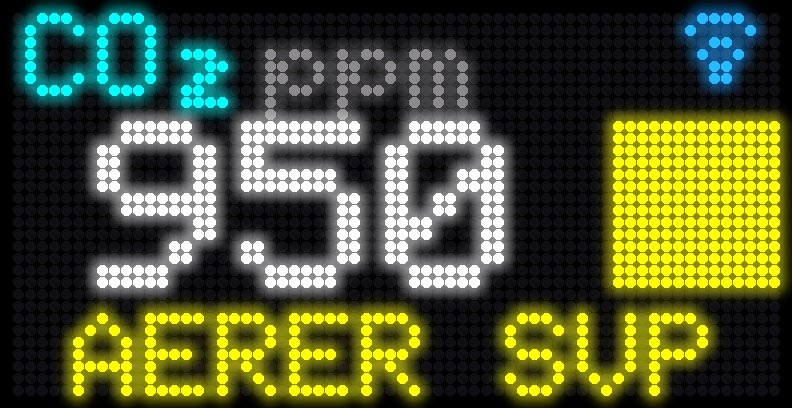
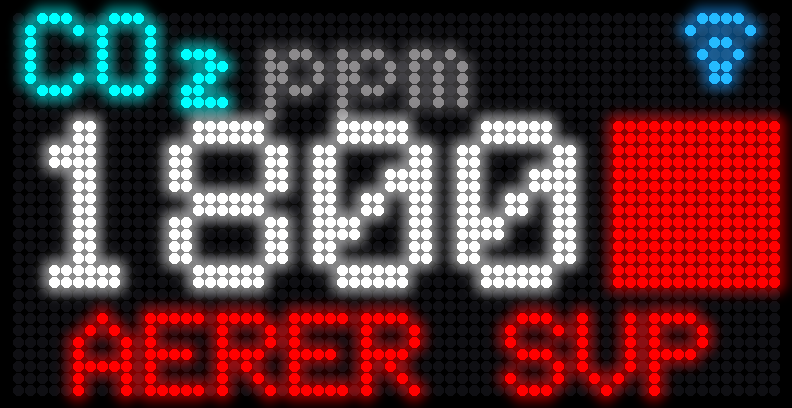
Au-delà de 800 ppm, le message affiché reste « Aérer SVP » : seule la couleur s'intensifie (jaune puis rouge) à mesure que l'air se confine. Les deux seuils (800 et 1500 ppm) sont réglables depuis le dashboard.
Ce ne sont pas des polluants, mais une zone de confort est signalée à l'écran.
| Température (°C) | Couleur | Message |
|---|---|---|
| < 19 | 🔵 Bleu | Froid |
| 19 – 28 | 🟢 Vert | OK |
| ≥ 28 | 🔴 Rouge | Chaud |
| Humidité (%) | Couleur | Message |
|---|---|---|
| < 40 | 🔴 Rouge | Sec |
| 40 – 60 | 🟢 Vert | Idéal |
| ≥ 60 | 🔴 Rouge | Humide |
Pour l'humidité, « Sec » comme « Humide » sont signalés en rouge : seule la zone idéale (40–60 %) est verte.
Mise à jour du firmware (OTA)
Le firmware du ModuleAir WiFi peut être mis à jour à distance (Over-The-Air), directement depuis le dashboard, sans aucun câble ni logiciel :
- Sur le dashboard, cliquez sur « Vérifier les mises à jour »
- Si une nouvelle version est disponible, confirmez la mise à jour
- Le capteur télécharge le firmware, l'installe et redémarre automatiquement
La mise à jour prend environ 30 secondes. La progression est affichée à la fois dans le navigateur et sur l'écran LED. Le dashboard redevient accessible une fois le capteur redémarré.
Pendant la mise à jour
Ne débranchez pas le capteur pendant le téléchargement et l'installation. En cas d'échec, le capteur conserve l'ancienne version et reste fonctionnel (protection anti-rollback).
Consulter les données
Le ModuleAir s'utilise de deux manières, selon qu'il dispose ou non d'un accès à internet.
Connecté à internet — l'historique sur monmoduleair.fr
Quand le capteur est connecté à un WiFi disposant d'un accès internet, il transmet ses mesures toutes les 60 secondes vers les serveurs AirCarto. Les données remontent alors dans le cloud, où elles sont historisées et consultables à distance, depuis n'importe où :
Consulter mes données sur monmoduleair.fr
C'est le mode d'usage normal : vous pouvez suivre l'évolution de la qualité de l'air sous forme de graphiques, sur la durée.
Hors ligne — l'affichage en direct sur l'écran
Sans accès internet, les données ne remontent pas vers le cloud (il n'y a donc pas d'historique en ligne), mais le capteur continue de mesurer : il affiche les valeurs en direct sur son écran LED. La qualité de l'air reste donc lisible en un coup d'œil, directement sur l'appareil.
Et le dashboard local ?
L'interface http://moduleair.local reste accessible tant que vous êtes sur le même réseau WiFi que le capteur : elle affiche les dernières mesures en temps réel et donne accès aux réglages. C'est surtout un outil de configuration et de contrôle, pas d'historique.
Format des données envoyées
Les mesures sont envoyées au format JSON, avec les codes ISO LCSQA :
| Mesure | Code ISO | Unité |
|---|---|---|
| PM1.0 | ISO_68 |
µg/m³ |
| PM2.5 | ISO_39 |
µg/m³ |
| PM10 | ISO_24 |
µg/m³ |
| CO₂ | ISO_17 |
ppm |
| Température | ISO_54 |
°C |
| Humidité | ISO_55 |
% |
| Pression | ISO_53 |
hPa |
Les champs de température, d'humidité et de pression ne sont présents que si la sonde optionnelle est installée.
Le capteur est identifié par son Device ID (AABBCCDDEEFF), dérivé de l'adresse MAC de l'ESP32.
Champs omis si capteur absent
Les champs d'une mesure (ISO_*) sont omis du JSON lorsque le capteur correspondant est absent ou en erreur. Les champs de diagnostic (error_flags, npm_status, device_status) sont toujours présents.
Exemple de payload JSON
{
  "device_id": "AABBCCDDEEFF",
  "signal_quality": -52,
  "signal_quality_unit": "-52 dB",
  "version": 1,
  "version_major": 0,
  "version_minor": 3,
  "version_patch": 1,
  "ISO_68": 3.2,
  "ISO_39": 5.1,
  "ISO_24": 7.8,
  "ISO_54": 22.3,
  "ISO_55": 45.2,
  "ISO_53": 1013.5,
  "ISO_17": 420,
  "error_flags": 0,
  "npm_status": 0,
  "device_status": 2
}
Champs de diagnostic (avancé)
error_flags — bitmask des capteurs en erreur :
| Bit | Valeur | Capteur |
|---|---|---|
| 2 | 0x04 |
BME280 (température / humidité / pression) |
| 3 | 0x08 |
NextPM (particules fines) |
| 7 | 0x80 |
Capteur CO₂ (S88 ou MH-Z19C) |
Un capteur volontairement désactivé par l'utilisateur ne lève pas son bit d'erreur (ce n'est pas une panne).
npm_status — registre de statut interne du NextPM, transmis tel quel (0xFF = capteur muet / non lu).
device_status — bitmask d'état : bit 1 (0x02) = WiFi connecté ; bit 7 (0x80) = démarrage récent (uptime < 5 min).
Intégration à Home Assistant
Le ModuleAir peut remonter ses mesures dans Home Assistant directement sur le réseau local, sans passer par le cloud : les données restent disponibles même sans accès internet, et aucun compte ni token n'est nécessaire.
Version minimale
La lecture locale est disponible à partir du firmware 0.4.0. Pour connaître la version de votre capteur, consultez le dashboard ou le champ software_version décrit ci-dessous. Si besoin, faites d'abord une mise à jour OTA.
L'API locale /data.json
Le capteur expose ses dernières mesures à l'adresse :
Les valeurs sont les moyennes sur 60 secondes, identiques à celles envoyées aux serveurs AirCarto. Elles sont renouvelées une fois par minute : interroger le capteur plus souvent n'apporte rien.
Exemple de réponse
{
  "software_version": "0.6.1",
  "age": "12",
  "sensordatavalues": [
    {"value_type": "NPM_P0", "value": "3.2"},
    {"value_type": "NPM_P1", "value": "7.8"},
    {"value_type": "NPM_P2", "value": "5.1"},
    {"value_type": "BME280_temperature", "value": "22.3"},
    {"value_type": "BME280_humidity", "value": "45.2"},
    {"value_type": "BME280_pressure", "value": "101350.0"},
    {"value_type": "MHZ19_CO2", "value": "612"},
    {"value_type": "signal", "value": "-52"}
  ]
}
| Mesure | value_type |
Unité |
|---|---|---|
| PM1.0 | NPM_P0 |
µg/m³ |
| PM10 | NPM_P1 |
µg/m³ |
| PM2.5 | NPM_P2 |
µg/m³ |
| CO₂ | MHZ19_CO2 |
ppm |
| Température | BME280_temperature |
°C |
| Humidité | BME280_humidity |
% |
| Pression | BME280_pressure |
Pa |
| Signal WiFi | signal |
dBm |
Attention aux noms de champs
Le format reprend la convention sensor.community : NPM_P1 correspond aux PM10 et NPM_P2 aux PM2.5. La clé CO₂ est toujours MHZ19_CO2, que la sonde soit une MH-Z19C ou une Senseair S88. La pression est exprimée en pascals (et non en hPa). Comme pour l'envoi cloud, une mesure est absente de la liste si le capteur correspondant n'est pas installé ou est en erreur.
age indique le nombre de secondes écoulées depuis la dernière mise à jour des mesures.
Configuration de Home Assistant
- Fixez l'adresse IP du capteur : dans l'interface de votre box ou de votre routeur, réservez une adresse IP (bail DHCP statique) pour le ModuleAir.
- Ajoutez la configuration ci-dessous à votre fichier
configuration.yaml, en remplaçant192.168.1.50par l'adresse IP du capteur. - Redémarrez Home Assistant : les capteurs apparaissent dans Paramètres → Appareils et services → Entités.
Utilisez l'adresse IP, pas moduleair.local
Tous les ModuleAir répondent au même nom moduleair.local. Si vous en avez plusieurs sur le même réseau, ce nom peut désigner n'importe lequel d'entre eux : utilisez toujours l'adresse IP dans Home Assistant.
Configuration configuration.yaml complète
rest:
  - resource: http://192.168.1.50/data.json
    scan_interval: 60
    timeout: 30
    sensor:
      - name: "ModuleAir PM1"
        unique_id: moduleair_pm1
        unit_of_measurement: "µg/m³"
        device_class: pm1
        state_class: measurement
        value_template: >
          {{ value_json.sensordatavalues | selectattr('value_type', 'eq', 'NPM_P0')
             | map(attribute='value') | first | default(none) }}
      - name: "ModuleAir PM2.5"
        unique_id: moduleair_pm25
        unit_of_measurement: "µg/m³"
        device_class: pm25
        state_class: measurement
        value_template: >
          {{ value_json.sensordatavalues | selectattr('value_type', 'eq', 'NPM_P2')
             | map(attribute='value') | first | default(none) }}
      - name: "ModuleAir PM10"
        unique_id: moduleair_pm10
        unit_of_measurement: "µg/m³"
        device_class: pm10
        state_class: measurement
        value_template: >
          {{ value_json.sensordatavalues | selectattr('value_type', 'eq', 'NPM_P1')
             | map(attribute='value') | first | default(none) }}
      - name: "ModuleAir CO2"
        unique_id: moduleair_co2
        unit_of_measurement: "ppm"
        device_class: carbon_dioxide
        state_class: measurement
        value_template: >
          {{ value_json.sensordatavalues | selectattr('value_type', 'eq', 'MHZ19_CO2')
             | map(attribute='value') | first | default(none) }}
      # Sonde optionnelle BME280
      - name: "ModuleAir Température"
        unique_id: moduleair_temperature
        unit_of_measurement: "°C"
        device_class: temperature
        state_class: measurement
        value_template: >
          {{ value_json.sensordatavalues | selectattr('value_type', 'eq', 'BME280_temperature')
             | map(attribute='value') | first | default(none) }}
      - name: "ModuleAir Humidité"
        unique_id: moduleair_humidity
        unit_of_measurement: "%"
        device_class: humidity
        state_class: measurement
        value_template: >
          {{ value_json.sensordatavalues | selectattr('value_type', 'eq', 'BME280_humidity')
             | map(attribute='value') | first | default(none) }}
      - name: "ModuleAir Pression"
        unique_id: moduleair_pressure
        unit_of_measurement: "hPa"
        device_class: atmospheric_pressure
        state_class: measurement
        value_template: >
          {% set p = value_json.sensordatavalues | selectattr('value_type', 'eq', 'BME280_pressure')
             | map(attribute='value') | first | default(none) %}
          {{ (p | float / 100) | round(1) if p is not none else none }}
      - name: "ModuleAir Signal WiFi"
        unique_id: moduleair_signal
        unit_of_measurement: "dBm"
        device_class: signal_strength
        state_class: measurement
        entity_category: diagnostic
        value_template: >
          {{ value_json.sensordatavalues | selectattr('value_type', 'eq', 'signal')
             | map(attribute='value') | first | default(none) }}
Supprimez les capteurs que votre ModuleAir ne possède pas (par exemple la sonde BME280 si elle n'est pas installée). Pour plusieurs ModuleAir, dupliquez le bloc - resource: … avec l'adresse IP de chaque capteur, et adaptez les name et unique_id pour qu'ils restent uniques.
Bonnes pratiques
- Gardez
scan_interval: 60: les mesures ne changent qu'une fois par minute, et le capteur répond aux requêtes une par une. - Gardez
timeout: 30: pendant l'envoi de ses données vers les serveurs AirCarto, le capteur peut mettre quelques secondes à répondre. Avec un délai trop court, Home Assistant affiche ponctuellement le capteur comme « indisponible ».
Fichiers 3D
Le boîtier du ModuleAir est imprimable en 3D. Le fichier du corps principal est disponible au téléchargement (format STL, prêt à imprimer).
Corps du boîtier
Dessins techniques
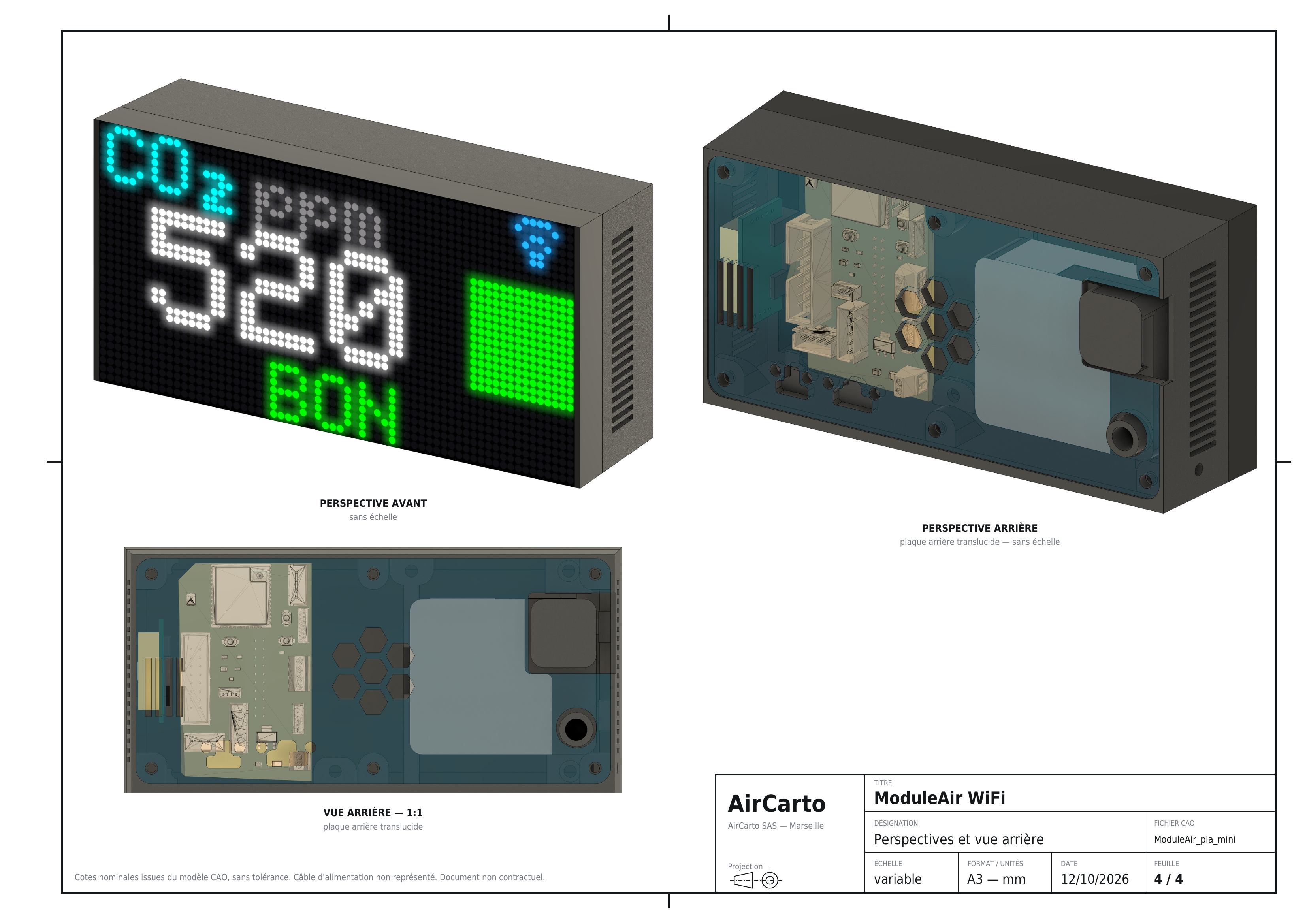
Plans issus du modèle CAO (format A3, cotes nominales en mm, sans tolérance, document non contractuel). Chaque planche se télécharge en pleine résolution (PNG 3308 × 2339) avec le lien placé dessous.
Vues générales
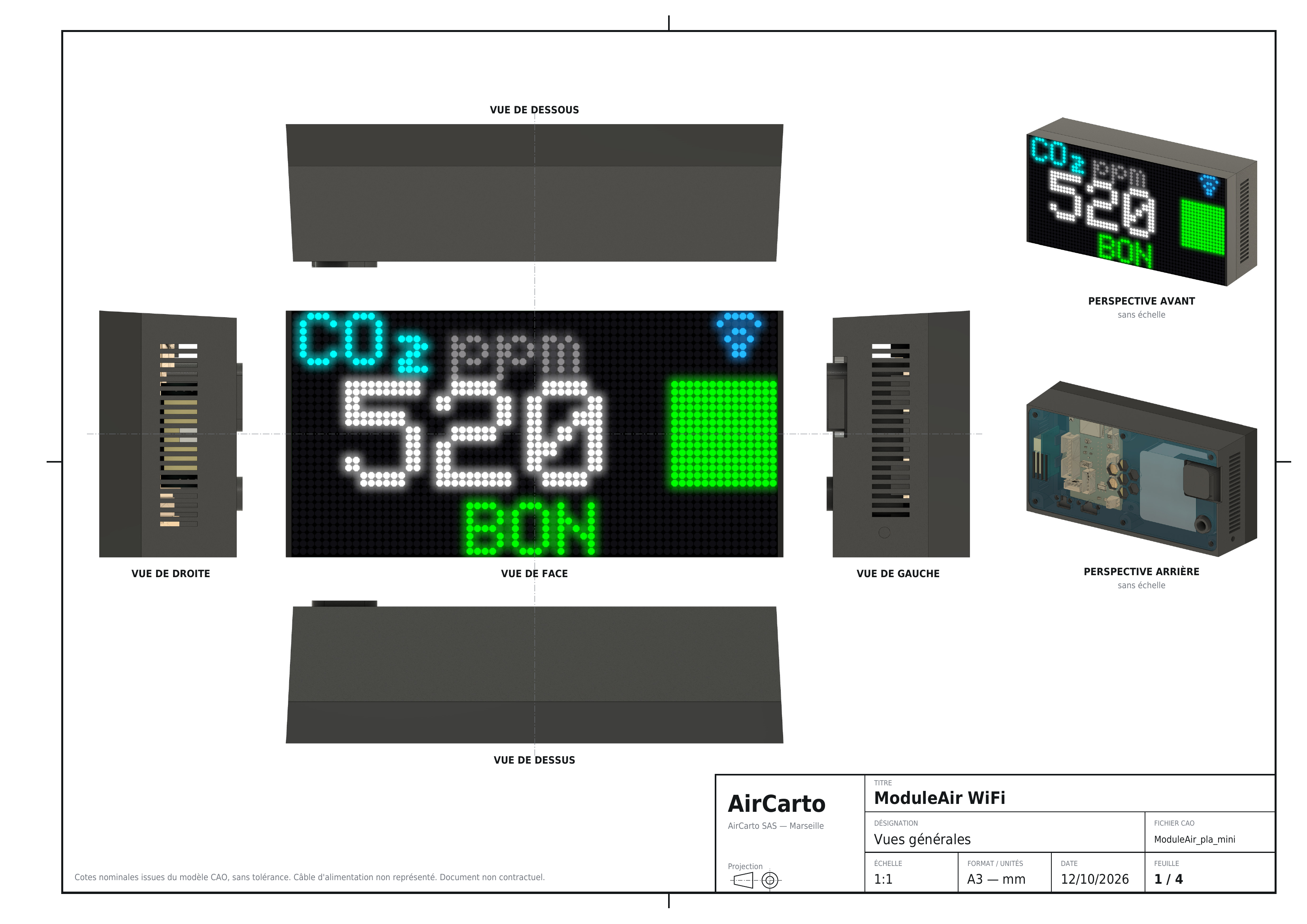
Encombrement
Composants
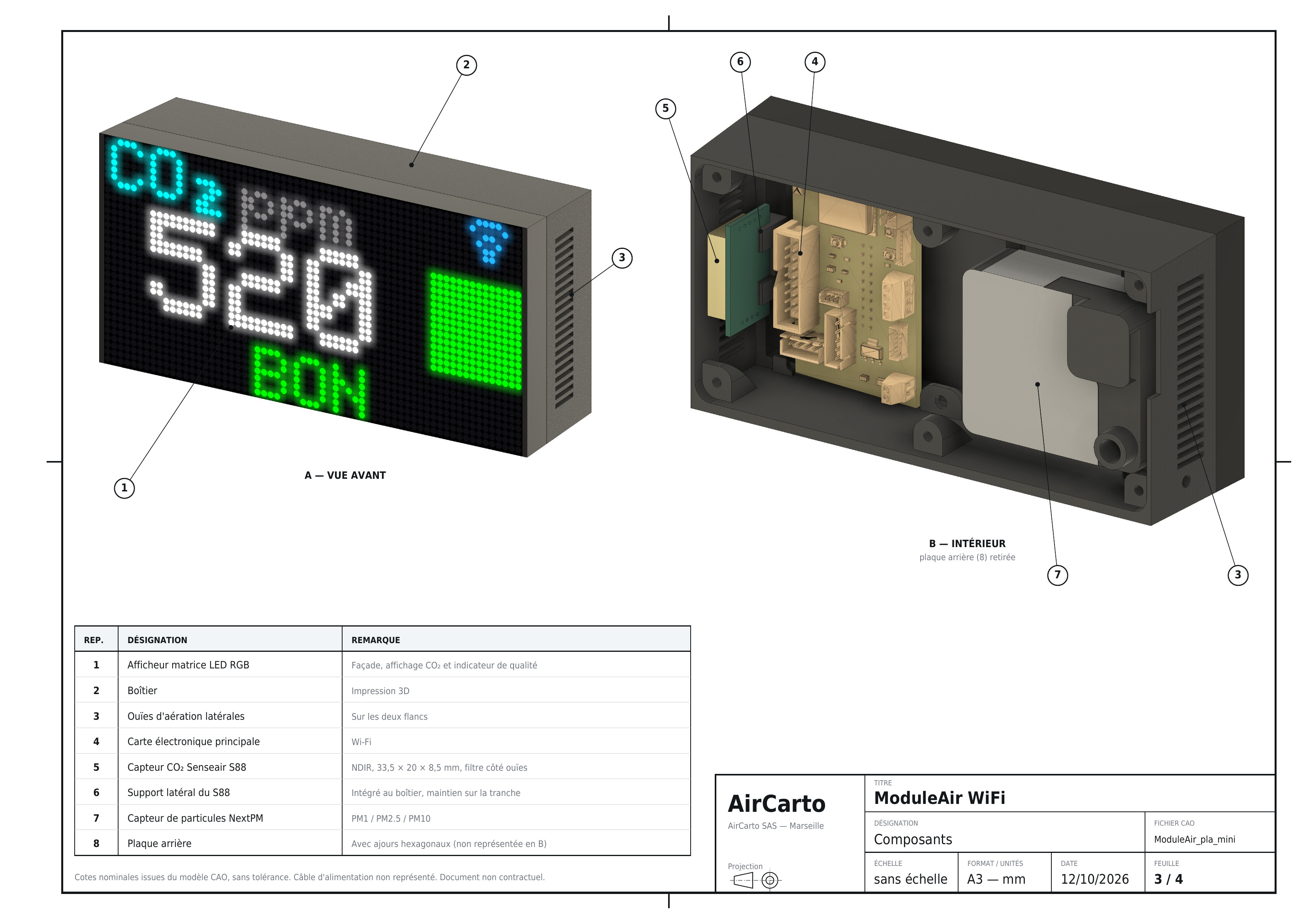
| Rep. | Désignation | Remarque |
|---|---|---|
| 1 | Afficheur matrice LED RGB | Façade, affichage CO₂ et indicateur de qualité |
| 2 | Boîtier | Impression 3D |
| 3 | Ouïes d'aération latérales | Sur les deux flancs |
| 4 | Carte électronique principale | WiFi (ESP32) |
| 5 | Capteur CO₂ Senseair S88 | NDIR, 33,5 × 20 × 8,5 mm, filtre côté ouïes |
| 6 | Support latéral du S88 | Intégré au boîtier, maintien sur la tranche |
| 7 | Capteur de particules NextPM | PM1 / PM2.5 / PM10 |
| 8 | Plaque arrière | Avec ajours hexagonaux |
Perspectives et vue arrière
Documentation matérielle
Schématique
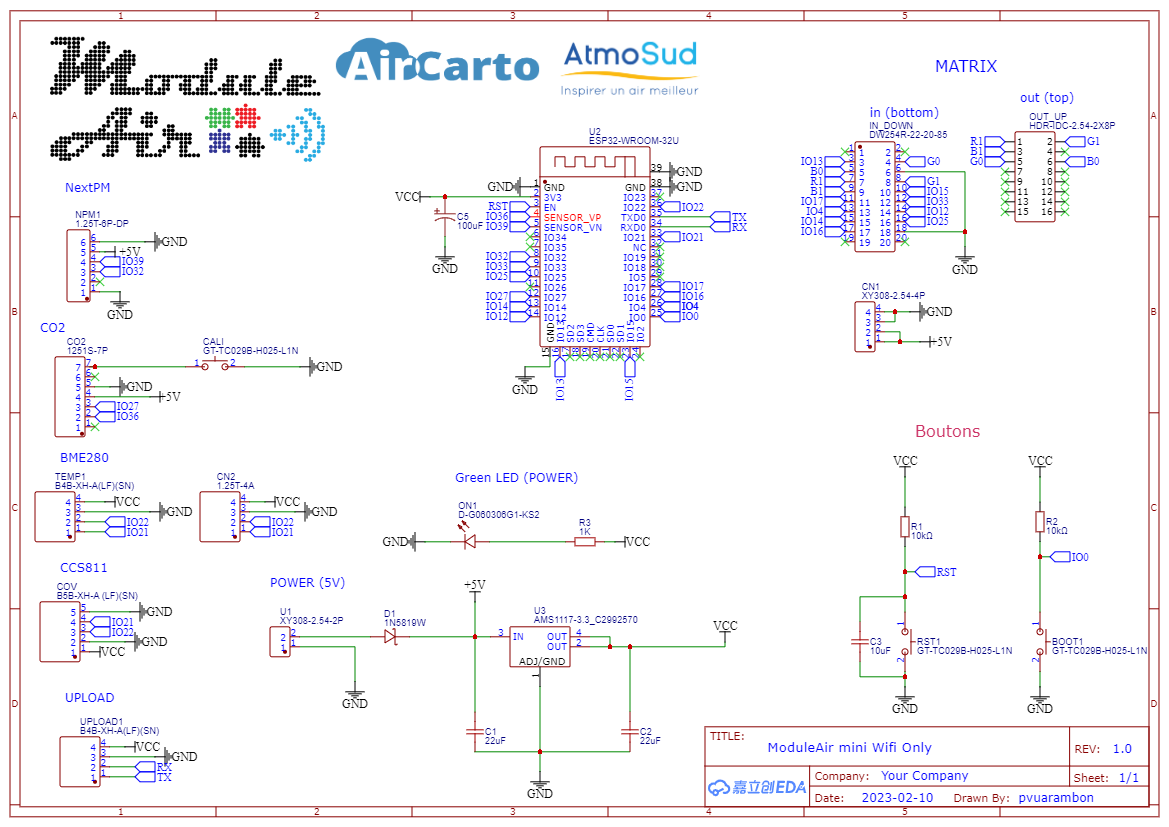
Vue 3D du PCB
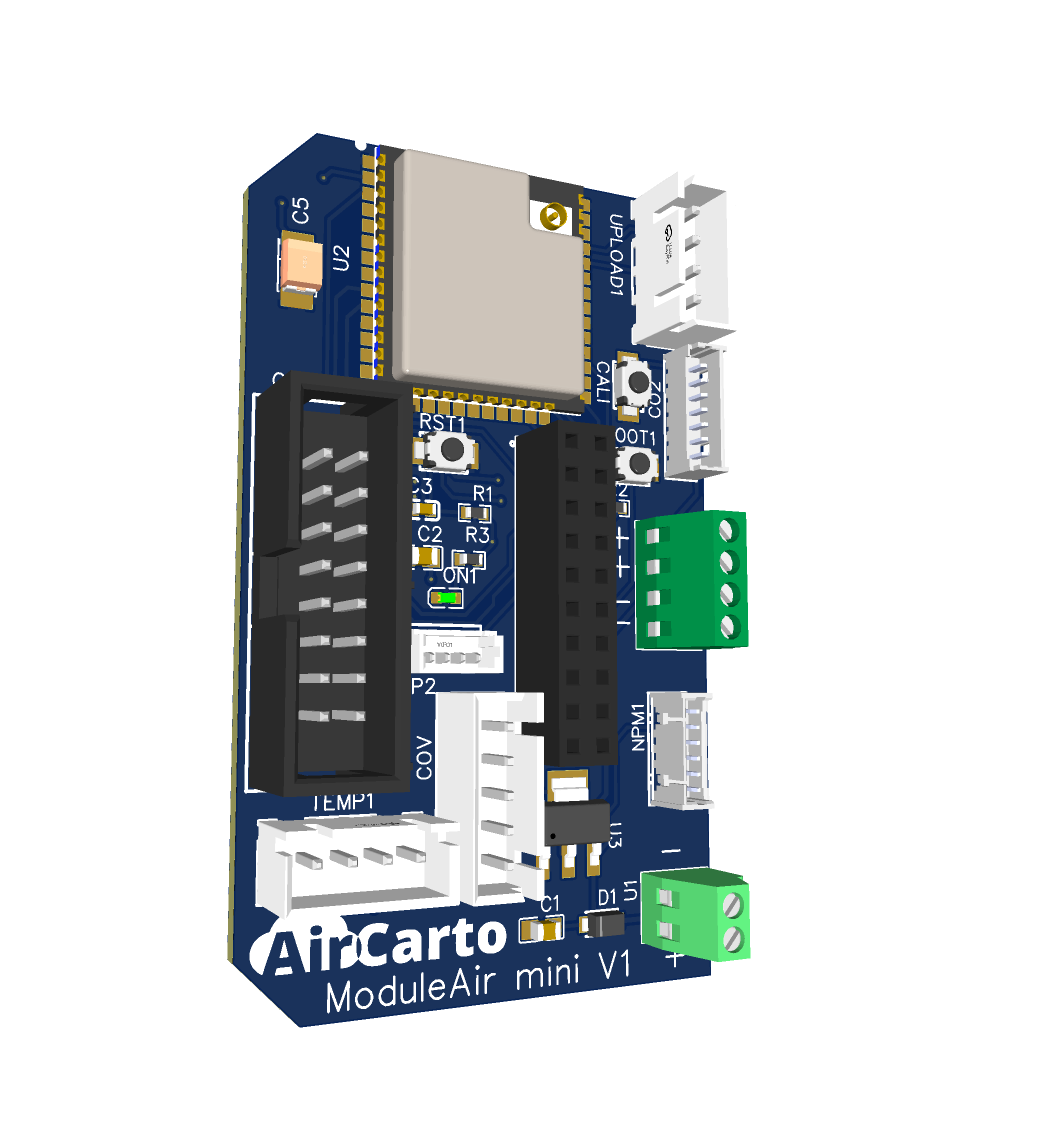
Brochage (pinout) ESP32
| Bus | Capteur / fonction | GPIO |
|---|---|---|
| UART1 (Modbus RTU) | NextPM | RX IO39 · TX IO32 |
| UART2 | Capteur CO₂ (S88 ou MH-Z19C) | RX IO36 · TX IO27 |
| I²C | BME280 (sonde optionnelle) | SDA IO21 · SCL IO22 |
| HSPI + contrôle | Écran HUB75 64×32 | LAT IO25, A IO17, B IO33, C IO4, D IO12, E IO15, OE IO16 |
Alimentation : régulateur AMS1117-3.3 (5 V → 3.3 V), diode Schottky de protection. Boutons : BOOT, RST (reset), CALI (calibration). LED verte d'alimentation.
Firmware
Le firmware du ModuleAir est open source et développé par AirCarto.
La version du firmware est affichée sur le dashboard (carte Système) et au démarrage sur le port série. Le projet suit le Semantic Versioning (MAJEUR.MINEUR.CORRECTIF).
Évolutions futures
Une intégration LoRaWAN (transmission longue portée sans WiFi) est à l'étude pour une future révision du PCB. Elle n'est pas disponible sur la version actuelle du ModuleAir WiFi.